在比特浏览器中,自定义环境图标通常在环境/容器管理里操作:选中目标环境,点击编辑或图标区域,上传或选取内置图标,裁剪后保存即可。建议使用方形透明PNG或SVG,尺寸128–512像素,文件不宜过大;若批量处理,可用内置的拖拽式RPA自动化上传与替换,遇到不生效先清缓存或重启。
先把步骤讲清楚——一步一步做就行
下面我按最日常的操作顺序,把每一步拆开讲清楚,像教一个刚开始用比特浏览器的人一样,解释为什么要这么做,以及可能会碰到的问题和对应的解法。过程其实不复杂,关键在于图片准备和保存/生效这两块。
标准的操作流程
- 打开比特浏览器:启动软件,确保是你要修改图标的本地实例。
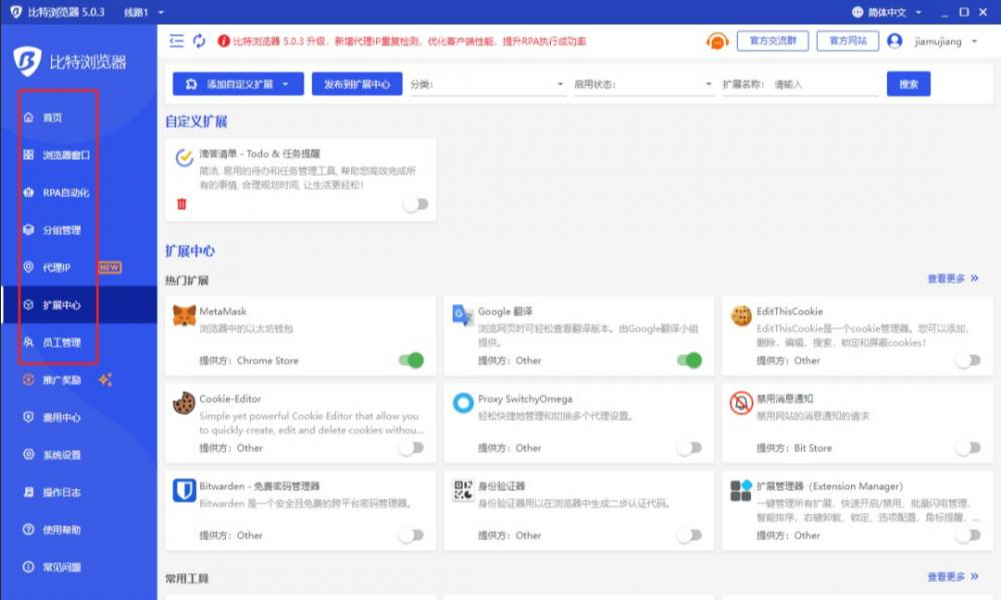
- 进入环境/容器管理页面:通常在侧边栏、顶部头像菜单或“多账号/环境”入口里。有的软件把它叫“环境管理”“容器”“Profile”或“多账户管理”。
- 选中目标环境:你会看到多个环境或容器(每个环境相当于独立账号环境),点击你要设置图标的那一项。
- 点击编辑或图标区域:进入该环境的设置面板,找到“图标/标识/头像”字段,通常是一个可点击的占位图标。
- 上传或选择内置图标:有两种方式——上传本地图片(拖拽或选择文件)或从比特浏览器提供的内置图标库中选择。
- 裁剪与预览:上传后会出现裁剪或缩放界面,调整到合适比例(推荐正方形),确认预览无误。
- 保存设置并生效:点击保存/应用按钮,等待浏览器更新该环境的图标。若图标没有立刻生效,可以刷新或重启浏览器。
为什么这是标准流程(用费曼法解释一下)
把事情拆成最简单的几步:定位要改的“容器” → 提供新的“图片” → 浏览器替换并缓存。第一步是找到修改对象,第二步是提供数据(图像),第三步是把数据写进设置并刷新显示。每一步都很明确:找对象、提交图片、保存。理解这三步后,你会发现不同的浏览器界面只是把这些步骤放在不同位置,但本质相同。
图片准备:格式、尺寸、透明度和命名建议
图标准备做得好,后面就省事。图像的格式、分辨率与文件大小直接影响上传是否成功、显示清晰度以及加载速度。
- 推荐格式:PNG(支持透明背景)、SVG(矢量,任意尺寸清晰)、WebP(高压缩比)。JPG可用但不支持透明背景。
- 推荐尺寸:常见建议是128×128、256×256或512×512像素的正方形。浏览器显示通常会自动缩放,但用正方形能避免裁剪问题。
- 文件大小:尽量控制在2MB以内,很多客户端会对过大的图片限制上传或延迟处理。
- 透明背景:若你希望图标在不同主题(深色或浅色)下都好看,使用透明背景(PNG或SVG)是明智选择。
- 命名建议:文件名中包含环境名或用途(例如 account_work.png、shop_bot.svg),便于管理与RPA批处理。
| 用途 | 推荐格式 | 推荐尺寸 | 备注 |
| 个人账号/头像 | PNG / SVG | 128×128 或 256×256 | 透明背景优先 |
| 企业/品牌 | SVG / PNG | 256×256 或 512×512 | 矢量文件利于缩放 |
| 临时/占位图标 | JPG / WebP | 128×128 | 文件小、加载快 |
常见问题与排查方法(遇到图标不生效怎么办)
这里把常见坑列出来,并给出可操作的顺序排查方法。
- 上传后图标不变
- 先在设置页确认保存是否成功(有没有“保存成功”的提示)。
- 清除浏览器缓存或硬刷新页面,很多时候是缓存没更新导致显示旧图标。
- 重启比特浏览器(完整退出再启动)。
- 如果是云端同步环境,确认网络已同步并且设备有最新配置。
- 上传失败或报格式错误
- 转换图片格式到PNG或SVG再试。
- 检查文件大小,超过限制就压缩或减少分辨率。
- 避免使用特殊字符或过长文件名,改为英文和下划线命名试试。
- 显示失真或被裁剪
- 使用正方形图片,或在图像两侧留白,避免重要元素被裁掉。
- 优先用SVG,矢量图在不同尺寸下都清晰。
- 批量替换失败或顺序错乱(在做自动化时)
- 检查RPA流程的等待时间,元素未加载完全就操作会失败。
- 用相对稳定的元素定位方式(如环境名称文本)而不是临时ID。
- 做完一条记录后插入短暂停顿并确认保存成功,再处理下一条。
用比特浏览器内置拖拽式RPA批量设置图标(思路与示例步骤)
比特浏览器自带拖拽式RPA,意思是你可以把重复的点击、上传步骤录下来,或用可视化流程拖拽构建自动化。下面是一个通用思路,具体的按钮或节点名可能和你看到的界面略有差别,但方法是一致的。
RPA流程思路(伪流程)
- 打开比特浏览器并导航到“环境管理”页面。
- 读取环境列表(按顺序或按你指定的筛选条件)。
- 对每个环境执行:
- 点击环境项 → 点击编辑 → 点击图标上传控件 → 拖拽或填写本地文件路径 → 等待上传完成 → 裁剪/确认 → 点击保存
- 记录每一步的结果(成功/失败),如失败则重试一次或加人工提示。
简单的RPA操作建议
- 先人工跑一次流程并记录操作节点,把关键控件(环境名、编辑按钮、上传框、保存按钮)分别标记为变量。
- 给每个上传操作添加等待(例如等待上传完成提示或等待进度条消失),避免因网络或缓存延迟导致后续步骤失效。
- 做批量前先在三个环境上试跑,确认流程稳健再放大到几十或几百个环境。
- 日志与回滚:记录每个环境的旧图标路径或状态,遇到问题时可以回滚。
设计与隐私考量(为什么要谨慎选择图标)
图标不仅是好看与否的问题,还涉及信息管理和隐私。比特浏览器强调通过“独立环境”降低账号关联风险,图标则是一个视觉辨识工具,但也可能带来不良信息泄露。
- 避免泄漏身份信息:不要用含有真实姓名、手机号或邮箱地址的图片作为环境图标,尤其是用于爬取、测试或模拟场景的环境。
- 用图标区分用途:例如“工作”、“测试”、“广告账户”可以用不同颜色或图形区分,减少误操作带来的风险。
- 图标与指纹无直接关联:环境图标通常只是浏览器里的视觉标识,不会被作为浏览器指纹的一部分上传给外部网站,但它能帮助你在本地快速识别环境。
进阶技巧:批量导入/导出设置与脚本化(思路给你,按需改)
如果你要管理上百个环境,手动一个个点会很痛苦。下面是一些进阶可选方案,分为“可视化RPA批量操作”和“配置文件映射”两类思路。
- 配置文件映射(手工/半自动)
- 在本地准备一份CSV/JSON映射表,字段例如 environment_name, icon_file_path。
- 用RPA或脚本读取这个映射表,按行执行“定位环境 → 上传图标 → 保存”。
- 示例CSV格式
environment_name icon_file_path work_account /icons/work.png shop_bot /icons/shop.svg - 伪JSON映射示例
{"environments":[{"name":"work_account","icon":"/icons/work.png"},{"name":"shop_bot","icon":"/icons/shop.svg"}]} - 脚本化注意事项:确保路径在RPA运行环境中可访问(权限与磁盘位置),并对失败做重试与报告。
一些我在实际操作中总结的小技巧(真实又实用)
- 预留透明边距:如果你的图标在裁剪时会被切边,给图像四周留 10% 的空白。
- 用颜色编码:针对大量环境,把颜色作为第一识别维度(例如红=高风险,绿=正常)。
- 备份旧图标:在大规模替换之前,把当前的图标导出或截图一份,以备回退。
- 统一命名规则:icon_{envname}.png,这样RPA读取文件时不会出错。
- 小批量先行:先挑5~10个环境试运行,确认没问题再批量执行。
常见误区:不要把图标当成关联防护手段
顺便纠正一个容易混淆的点:很多人以为改变环境图标能“防止账号关联”,其实图标只是本地的视觉区分工具。比特浏览器的防关联机制主要靠独立的设备指纹、localStorage、cookie隔离、不同的系统参数模拟等实现。图标只是帮助你区分环境,避免误操作。
如果你想要一步到位:操作清单(可复制执行)
下面这份清单几乎覆盖了所有日常场景,跟着做就行。
- 准备图标:正方形,PNG或SVG,128–512像素,文件小于2MB。
- 打开比特浏览器 → 环境管理 → 选环境 → 编辑 → 上传图标 → 裁剪 → 保存。
- 保存后检查是否生效:刷新页面或重启浏览器;若不生效清缓存。
- 批量需求:准备CSV/JSON映射表,使用内置RPA录制或构建流程,先在小样本上测试。
- 遇到问题:查看报错、转换图片格式、检查权限、增加上传等待时间。
写到这里,想想还有一点细节值得补充:如果你是在跨设备同步环境设置(比如在一台机器上改图,在另一台机器上希望同步显示),那就要确认比特浏览器的账号/云同步功能已经开启并完成同步。同步延迟或失败也会导致看起来“图标没变”。另外,千万别把敏感信息放到图标里,这个原则在任何场景都适用。