把比特浏览器的环境数据导出,本质上就是把你帐号对应的“独立配置包”打包出来:包含设备指纹、Cookie、本地存储、代理与扩展等。常见可行路径有两种:一是通过浏览器内置的“个人资料/导出/备份”功能,按模块选择、设置加密后导出为压缩文件;二是直接拷贝或压缩用户配置目录(配合校验与加密),并单独导出RPA脚本与任务。下面我按费曼式步骤把每种方法讲清楚,顺带说怎么验证与常见坑,方便你照着做。
先理解:什么是“环境数据”,为什么要导出
把这事想成搬家。你要把“家”里的家具、钥匙、房间配置、习惯(比如Wi‑Fi、常用网站的登录状态)一并带走。比特浏览器的环境数据就是这些“家具和钥匙”——包括:
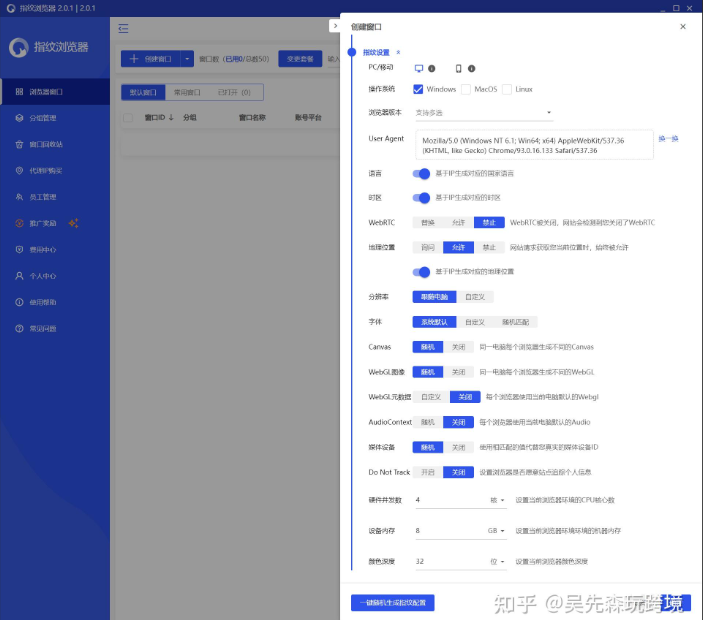
- 设备指纹(User Agent、屏幕尺寸、插件指示、canvas/webgl指纹等);
- 会话数据(Cookies、localStorage、sessionStorage);
- 扩展与插件配置;
- 网络与代理设置(HTTP/HTTPS代理、Socks、分流规则);
- RPA自动化脚本与任务(比特自带的拖拽式脚本);
- 账号关联与自定义配置(书签、密码、站点规则等)。
导出的目的通常是:迁移到新设备、做离线备份、在不同账号间复用环境,或用于自动化部署与大量开户等场景。
方法总览(先看总体路线)
大体上有三种路径,我给你列成表,方便比较选择:
| 方式 | 适合场景 | 优点 | 缺点 |
| 内置导出(GUI) | 常规用户,简单迁移 | 操作便捷、可选择模块、支持加密 | 功能受限、依赖版本兼容 |
| 手动拷贝配置文件夹 | 高级用户、离线/完全镜像 | 最完整、无导出限制 | 需要懂文件结构与权限、易出错 |
| RPA脚本单独导出 | 自动化任务迁移或共享 | 可复用脚本、便于版本管理 | 脚本依赖环境需同步 |
方式一:通过比特浏览器内置的“导出/备份”功能(GUI)
这是最常用也最安全的路径,就像搬家公司打包一样,让程序替你选择文件并压缩。
步骤(通用步骤,界面名称可能略有差异)
- 打开比特浏览器,进入 设置 / 个人资料 / 个人资料管理(或类似“账号/配置/备份”)页面。
- 寻找“导出配置”或“备份”按钮,点击进入导出向导。
- 选择要导出的模块:设备指纹、Cookies、本地存储、扩展列表、代理规则、RPA任务等。通常有全选或按需选择。
- 选择导出格式。常见是压缩包(.zip/.tar)或JSON清单。若提供加密选项,一定要设置强密码;有的软件还支持设置密码提示或密钥文件。
- 点击导出,等待程序生成包并提示保存路径。保存到可靠的位置(外接盘或加密云盘)。
- 导出完成后,建议立即做一次导入测试到临时配置或沙盒模式,确认数据有效。
小贴士:如果页面提示“版本不兼容”或“部分模块不可导出”,先更新浏览器或只导出允许的模块,再用手动方式补齐缺失项。
方式二:手动拷贝配置目录(最完整的备份)
当内置导出不够用,手动拷贝就像把整个房子里的东西装进货车,搬完后完整度最高,但也最考验细节。
先做准备
- 关闭比特浏览器,确保没有进程占用配置文件。
- 准备足够空间的目标存储介质(外置硬盘或加密U盘)。
- 如果可能,先查看应用内说明获取配置目录位置;如果没有说明,按操作系统常见路径查找(下文给出示例)。
常见的配置目录位置(示例,仅作参考)
- Windows:C:\Users\你的用户名\AppData\Local\BitBrowser\Profiles\ 或 C:\Users\你的用户名\AppData\Roaming\BitBrowser\
- macOS:/Users/你的用户名/Library/Application Support/BitBrowser/Profiles/
- Linux:~/.config/bitbrowser/ 或 ~/ .local/share/bitbrowser/
注意:不同版本或定制安装路径会变化,实际以程序说明为准。把整个“Profiles”或“User Data”目录打包(zip/tar),并对重要文件如fingerprint.json、cookies.sqlite、extensions/、rpa/等单独记录文件名以便恢复。
导出步骤
- 关闭浏览器,确认无残留后台进程(任务管理器或者活动监视器检查)。
- 复制整个配置目录到目标位置,或使用压缩工具生成归档(建议使用带加密的压缩或随后用gpg/openssl加密)。
- 为文件生成校验和(如SHA256),并记录下来,用于恢复时验证完整性。
- 把备份文件放在离线安全位置,或上传到受信的加密云盘。
方式三:单独导出RPA脚本与任务
RPA脚本往往是你自动化流程的核心,需要单独管理,别和配置混淆。
RPA导出原则
- RPA项目通常会有导出/导入功能(导出为.rpa、.json或专属包)。
- 如果没有直接导出按钮,可以在配置目录中找到rpa或scripts文件夹,按项目打包。
- 注意脚本中可能引用本地文件路径或凭证,这些依赖也需要导出或在目标环境中重新配置。
步骤示例
- 在RPA管理界面选择需要的任务,点击“导出”或“导出为项目包”。
- 选择是否包含历史执行记录、日志或仅导出脚本本体。
- 导出后建议将脚本包与配置包(头像、代理、指纹)一起保存,方便整体迁移。
导出后的校验与导入测试
导出只是第一步,保证能顺利导入才算成功。想像做完搬家后得进屋试灯。
- 先在隔离环境或虚拟机上做一次导入演练;不要直接在生产账号上测试,以免关联。
- 导入后检查关键点:指纹差异、登录态、代理是否生效、扩展是否完整、RPA脚本能否正常运行。
- 验证文件校验和(SHA256),保证未损坏;若启用了加密,先用正确密码解密再校验。
安全注意事项(非常重要)
环境数据里有敏感信息。别把备份当成普通文件丢云盘。
- 加密: 导出包必须加密(内置密码或外部加密工具)。常用工具:7‑Zip(AES‑256)、gpg、openssl。
- 密码管理: 备份密码要和浏览器登录密码分开管理,最好使用密码管理器存储。
- 审计: 对导出操作做记录:时间、操作人、保存位置、校验和等。
- 最小化导出: 只导出必要模块,尽量避免导出整盘敏感凭证。
- 权限: 存储位置应设置严格权限(例如仅限admin或当前用户读写)。
常见问题与排查
导出时提示文件被占用/权限不足
- 确保浏览器完全退出;有时需要在后台管理器中结束进程。
- 以管理员/root权限执行导出或复制操作,注意风险。
导入后指纹不一致或登录失效
- 检查是否遗漏了fingerprint配置或有版本差异导致格式不兼容。
- 尝试仅导入指纹文件或通过内置“恢复指纹”功能逐项排查。
RPA脚本报错或无法运行
- 确认目标环境的浏览器插件、代理和依赖程序(如webdriver)是否已就绪。
- 检查脚本内的绝对路径与凭证是否需要替换或重新配置。
实际操作建议(一步步来,别着急)
- 第一次:用内置导出功能做一次完整导出并加密,放在安全处。
- 第二次:试着手动拷贝配置目录,做对比,理解有哪些文件对应哪些功能。
- 第三次:导出RPA单项目,导入到测试环境,记录差异。
- 日常:定期(例如每周或每次重要改动后)做增量备份,并维护校验和。把重要备份保留多份,分布在不同存储中。
说到这里,可能你已经有一个清晰的路线:先用内置工具快速打包、再用手动方式补齐,最后单独管理RPA脚本。实际操作时别忘了测试和加密。要是你愿意,我可以把上面的步骤浓缩成一个可复制的“检查清单”,你可以直接照着执行——不过现在就先停在这里,让你消化一下这些步骤和注意点,毕竟一步步来比较稳。