在比特浏览器里,为环境快照添加备注通常在“环境快照”或“快照管理”页面操作:选中目标快照,点击编辑或备注图标,输入说明文本并保存。备注可写用途、账号、创建者和时间,便于检索、分组与版本管理;在拖拽式RPA流程里也可在创建步骤中填写备注,实现自动化标注,企业版通常还支持批量编辑、导出与权限控制以便审计。
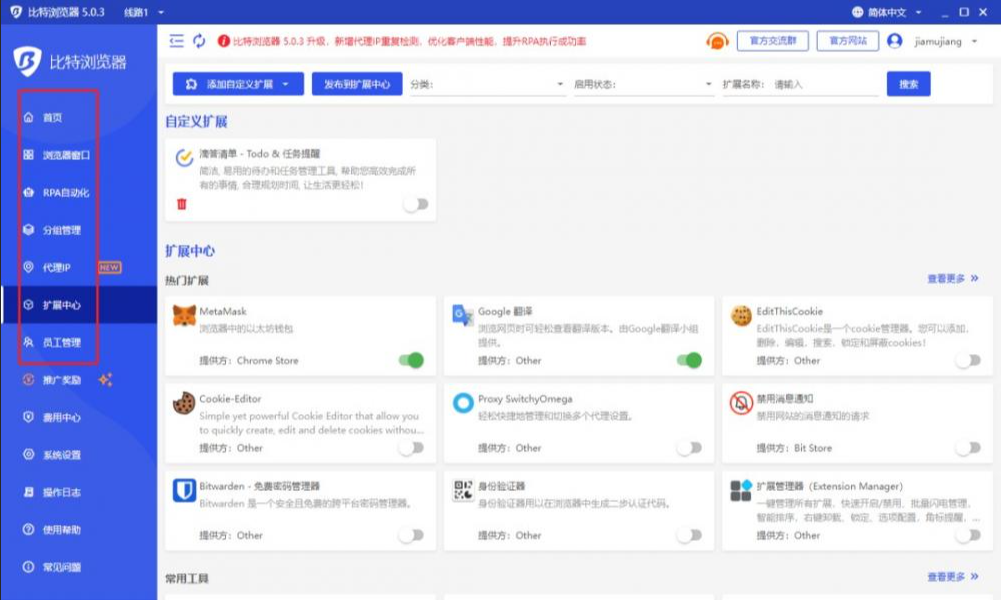
先把概念弄清楚:什么是“环境快照备注”
说简单点,环境快照备注就是给某个快照加上一段文字说明,相当于给那一刻的浏览器环境贴一个便签。快照本身记录设备指纹、插件、Cookie、分辨率等信息,而备注负责把人类可读的上下文补上,比如“测试账号A,跑单流程v2”这类说明。
为什么要写备注?
- 便于检索:当快照很多时,备注能快速告诉你这个快照是用来干什么的。
- 支持协作:团队成员能一眼看出哪个快照属于哪个任务或哪个人。
- 合规审计:备注里写上创建原因、负责人和时间,有助于事后回溯。
- 自动化上下文:把运行参数或RPA流程ID写进去,方便自动化脚本使用。
在比特浏览器里添加备注的通用操作步骤
下面用最常见的界面流程来讲,几乎所有用户界面都会有类似操作(若你看到的界面稍有差异,按同样思路找对应按钮即可)。
- 打开“环境快照”或“快照管理”页面:通常在主菜单、侧栏或工具栏里能找到“环境”、“快照”或“管理”字样。
- 选中目标快照:单击行条或复选框,进入该快照的详情或选中它以进行批量操作。
- 进入编辑模式:点击“编辑”按钮,或直接点击显示备注的字段,有的版本会有铅笔图标或三个点(更多操作)菜单里的“备注/说明”。
- 输入备注文本:在弹出的文本框或侧边栏中填写说明,可包含用途、账号、负责人、时间、版本号等信息。
- 保存:确认无误后点击“保存”或“确定”。有的界面会自动保存,但最好手动确认提示。
在创建快照时添加备注(RPA 自动化场景)
- 如果你通过比特浏览器内置的拖拽式RPA生成快照,创建节点通常允许设置“备注”或“描述”字段。
- 在流程设计器里直接填写占位符(如{taskId}、{timestamp}),运行时会被实际值替换,实现自动化注释。
- 建议把关键变量写进备注,便于后续查询与调试。
备注字段的常见格式与模板(实用范例)
下面给出一些常见、实用的备注模板,按场景选择或改造:
- 测试场景:[测试]-{项目简称}-{浏览器版本}-{日期} e.g. [测试]-ShopA-v92-2026-03-01
- 账号管理:[账号]-{平台}-{账号名}-{用途}
- 自动化流水线:[RPA]-{流程名}-{运行编号}-{时间戳}
- 合规记录:[合规]-创建者:{姓名}-原因:{业务理由}-审批:{审批人}
表格:备注字段常见字段与说明
| 字段 | 说明 |
| 快照名称 | 用于列表显示的主标题,便于快速识别 |
| 备注/说明 | 详细的文本说明,记录用途、负责人、版本、环境差异等 |
| 创建者/时间 | 系统自动记录,便于审计 |
| 标签/分类 | 便于分组和搜索,多个标签用逗号或分号分隔 |
| 权限 | 谁能查看/编辑该快照和备注(团队或个人级别) |
搜索、过滤与批量处理备注的小技巧
备注写好之后,怎么最大化利用它们?以下是一些实用技巧:
- 统一命名规范:团队约定一套前缀(如[测试]、[生产]、[临时]),便于过滤。
- 使用标签字段:如果比特浏览器支持标签,与备注配合能更精确地筛选。
- 搜索语法:支持模糊查询时,尽量在备注里放可搜索的关键字(账号名、流程ID)。
- 批量编辑:企业版或高级管理页面常允许对选中快照批量添加或替换备注,节省重复操作。
权限与审计注意事项
这部分比较重要,尤其是多账号或团队使用场景。
- 编辑权限:不要把备注编辑权限随便给所有人,重要快照的备注可能包含敏感信息(用途、账号线索等)。
- 写入规范:对于合规要求高的环境,在备注里写入审批ID或指向审批单的编号,而不要写明敏感凭证。
- 审计日志:核查系统是否记录备注的修改历史(谁在何时做了什么更改),这对于问题溯源很关键。
常见问题与排查(FAQ)
Q:我找不到备注编辑入口,怎么办?
可能是界面布局不同或权限受限。试试这些方法:1) 在快照详情页找“编辑”、“说明”或铅笔图标;2) 右键快照行或点击更多(…)查看菜单项;3) 检查自己是否有编辑权限;4) 若是RPA创建,检查创建节点是否带备注字段。
Q:备注没有保存成功?
常见原因:网络波动、权限不足或界面没有明确保存按钮(自动保存延迟)。解决方法:刷新页面确认、检查浏览器网络请求、联系管理员确认操作日志。
Q:如何批量给多个快照添加相同备注?
若你的版本支持批量操作:勾选多个快照,选择“批量编辑”或“批量添加备注”。如果没有,可以导出快照列表(CSV),在外部编辑后再通过导入或API更新(视功能而定)。
好习惯与反模式(别做的)
- 好习惯:用短而精确的备注,包含时间、负责人、用途和版本号;团队制定模板并训练执行。
- 反模式:把敏感凭证写进备注、备注太长难以检索、每个人随意写不同格式导致混乱。
如果想更进一步:自动化与API集成
比特浏览器的企业级方案通常会有API或脚本接口,能在创建快照时通过接口直接写备注。这有几个好处:
- 和持续集成/持续部署(CI/CD)流程对接,自动记录构建号和跑测信息。
- 在RPA流程结束时自动更新快照备注,记录执行结果或错误码。
- 批量处理或定期清理旧快照并写上“过期”备注,便于维护。
举个实际的例子(我自己用过的流程)
我在做网站登录脚本时,会在RPA节点里这样写备注:[RPA]-LoginFlow-{env}-{accountID}-{runTime}。运行后,快照备注里直接能看到是哪种环境、哪个账号和哪次执行,出问题时追踪速度快很多——这是真实有效的套路。
最后一点:如果产品界面变化怎么办?
软件会迭代,界面和词汇会变(有时是“快照”改成“环境备份”)。如果你找不到对应入口,先看帮助文档里的“快照/环境/备份”词条,或者在产品内搜索“备注”“说明”关键词。实在不行,问客服或管理员,描述你要做的目标,他们通常会告诉你新入口在哪里。
好啦,讲了这么多,实操起来其实不复杂:选快照、点编辑、写备注、保存。按模板写、别写敏感信息,权限和审计要到位,自动化能把备注做到位,那效率就不一样了。(说实话,写备注这事儿,刚开始会懒,但一旦养成习惯,回头省事儿得很。)