比特浏览器里设置环境备注模板能把账号、设备指纹、登录策略等关键信息按固定格式保存,便于批量建环境与快速识别。通常在“环境管理”“模板管理”里新建模板,定义字段、变量和命名规则,再应用到单个或批量环境,实现一致化和可追溯。如此可减少误操作、提高工作效率,并且便于团队共享与审计也能配合RPA联动使用哦
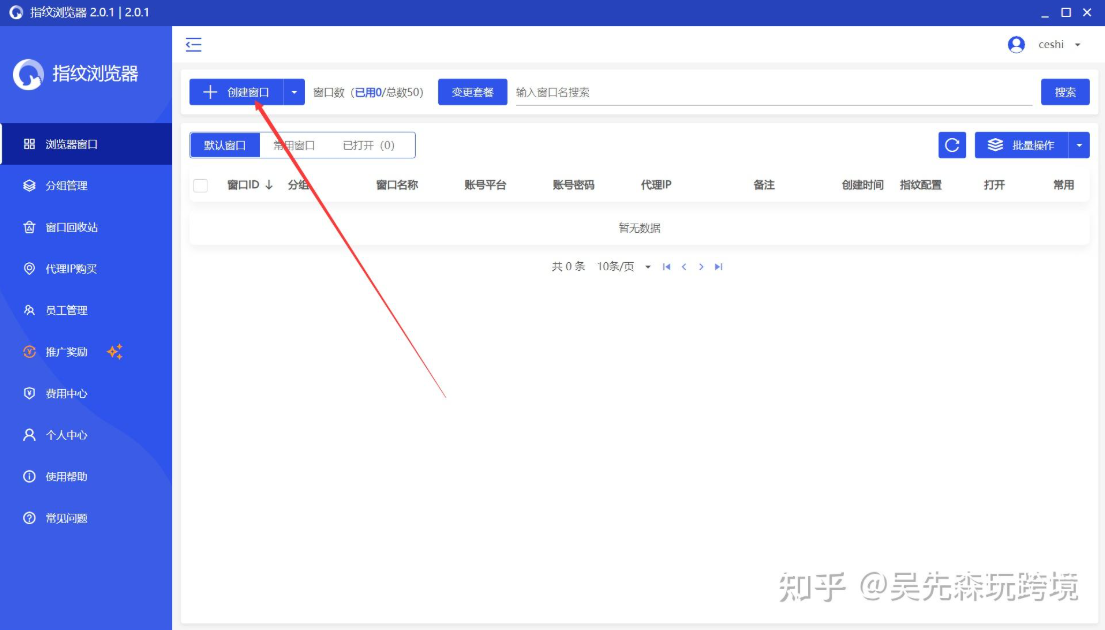
先说为什么要用环境备注模板(像给工具贴标签)
把环境备注模板想象成给每个账号或环境贴一张“说明书”——上面写着账号用途、登录方式、地区、设备类型、关联标识等。对个人来说,能快速分辨哪个环境是测试、哪个是正式;对团队来说,能统一命名和字段,便于交接与审计。比特浏览器的“环境”本质上是多个独立的指纹/配置集合,模板就是把这些元数据标准化的方式。
准备工作(先检查这些地方)
- 权限:确认你有“环境管理”或“模板管理”的操作权限(管理员或相应角色)。
- 版本与更新:浏览器或企业端可能有版本差异,若看不到模板管理界面,先升级或咨询管理员。
- 字段需求清单:事先列出你要记录的字段,例如:账号用途、国家、设备类型、指纹ID、登录方式、备注人等。
- 团队规则:如果多人使用,先约定命名规范和变量格式,避免混乱。
一步步设置环境备注模板(通用操作流程)
下面的步骤按从零到一的逻辑写,按着做就可以。界面命名可能有细微差别,但核心步骤一致。
1. 打开环境/模板管理模块
- 在比特浏览器顶部或侧边菜单中找到“环境管理”或“账号管理”。
- 进入后查找“模板管理”“环境备注”或类似入口,通常会有“新建模板”“导入模板”等按钮。
2. 新建模板:给模板命名并写描述
- 模板名称:简洁明了,例如“官网-美国-安卓-营销账号”。
- 描述:说明适用场景、限制或样例,方便他人使用。
3. 定义字段(最关键)
字段是模板的骨架。常见字段和建议如下:
| 字段 | 作用/示例 |
| 环境名 | 最终显示的环境名称,例如:{proj}-{country}-{device}-{rand:4} |
| 账号用途 | 测试 / 正式 / 备用 / 营销 |
| 地区 | US / CN / EU |
| 设备类型 | Windows10 / Android12 / iPhone |
| 指纹ID | 比特生成的唯一指纹编号 |
| 登录方式 | 手机号 / 邮箱 / 第三方(如Facebook) |
| 备注人/时间 | 记录谁创建/修改及时间 |
4. 使用变量和占位符(方便批量与自动化)
模板中常用变量可以是系统变量和自定义变量。约定一套格式,常见形式如下:
- {username}:用户账号名
- {country}:国家代号
- {date:YYYYMMDD}:日期
- {rand:6}:随机6位字符或数字
示例:环境名写成 {project}-{country}-{device}-{rand:4},新建环境时会自动替换成具体值。
5. 设置默认值与必填项
- 对某些字段设置默认值,例如登录方式默认“邮箱”,国家默认“CN”。
- 把关键字段设为必填,避免创建时遗漏重要信息。
6. 保存并试用(先在单个环境上验证)
- 保存模板后,先在一个环境上应用,看填充和命名是否符合预期。
- 如果模板支持预览功能,用预览确认变量是否替换正确。
进阶:批量应用、导入导出与RPA联动
模板的价值在于可重复使用。下面几个点会大幅提升效率。
批量建环境
- 通常管理界面会提供“批量创建”或导入CSV的功能,把模板作为字段模板对应列标题即可实现批量创建。
- 注意列与变量一一对应,缺项会用默认值或报错。
模板导入/导出
为了团队共享,模板常支持导出为JSON/CSV或平台专用格式,导入时注意版本兼容。导出模板做备份是好习惯。
与RPA自动化结合(拖拽式RPA)
比特浏览器内置拖拽式RPA的好处是可以把“应用模板并创建环境”这个动作自动化。一般流程:
- 在RPA流里添加“读取模板”步骤,选择目标模板。
- 添加“替换变量”模块,把表格或数据源中的值映射到模板变量。
- 添加“创建环境”或“写入环境备注”动作,把填充后的模板提交。
- 可加“结果回写”步骤,把新环境ID、指纹ID写回到Excel/数据库。
示例模板(实操样例)
下面给出两个常见模板示例,直接照抄或稍作修改就能用。
| 模板:营销账号(美国-安卓) | |
| 环境名 | {campaign}-US-Android-{rand:4} |
| 账号用途 | 营销 |
| 国家 | US |
| 设备 | Android12 |
| 登录方式 | 邮箱 |
| 备注 | 渠道:{channel};负责人:{owner} |
| 模板:测试账号(自动化) | |
| 环境名 | test-{date:YYYYMMDD}-{rand:3} |
| 账号用途 | 自动化测试 |
| 设备 | Windows10 |
| 指纹ID | {fingerprint} |
| 备注 | 用例:{case_id};用时预估:{eta_min}分钟 |
常见问题与排查(别踩雷)
- 变量无法替换:检查变量名称是否和数据源一致,大小写或冒号格式错误常导致失败。
- 命名冲突:批量创建时若生成的环境名重复,平台可能拒绝,建议加入{rand}或时间戳避免冲突。
- 权限不足:看不到“模板管理”或导入失败,可能是账号权限限制,联系管理员开通。
- 导入格式不对:导出后请使用平台指定的JSON/CSV格式,手动改动字段名容易出错。
- RPA执行失败:先单步调试,确认每一步的输入输出,再批量运行。
协作和治理小技巧(写给团队的几句)
- 建立“模板仓库”,对模板做版本管理,命名时包含版本号如 v1.0,便于回滚。
- 把重要字段设为必填项并启用审计日志,方便事后追踪谁改了什么。
- 定期清理过时模板和样例,避免新成员误用。
- 用示例数据写明字段含义,降低误用成本。
最后一点:动手原则
模板看起来复杂,其实最好的学习方式是“做一个、试一把”。先做一个简单模板:环境名、用途、国家,然后在一个环境上试用;再把它接入RPA做一次批量创建。每次遇到问题,回到字段定义处修改。慢慢你会把模板库变成一个既规范又好用的工具。
如果你在具体步骤中遇到界面差异或权限限制,顺手截个界面(或记下提示文字)再去看帮助或联系管理员,这样问题通常能很快定位。好了,讲到这里我得去把一个旧模板整理下了,写着写着又想起之前忘记加的字段……