在比特浏览器中,最安全的字体指纹配置是把字体集合缩小到一组跨平台常见字体、屏蔽本地字体枚举、统一渲染设置并为每个账号使用独立、固定的字体环境,同时定期检测指纹一致性、避免安装或启用稀有字体、在必要时用本地托管的标准字体覆盖网页下载字体,以降低指纹熵。并利用比特模拟保持一致管理与定期校验。
先把“字体指纹”这个事说清楚
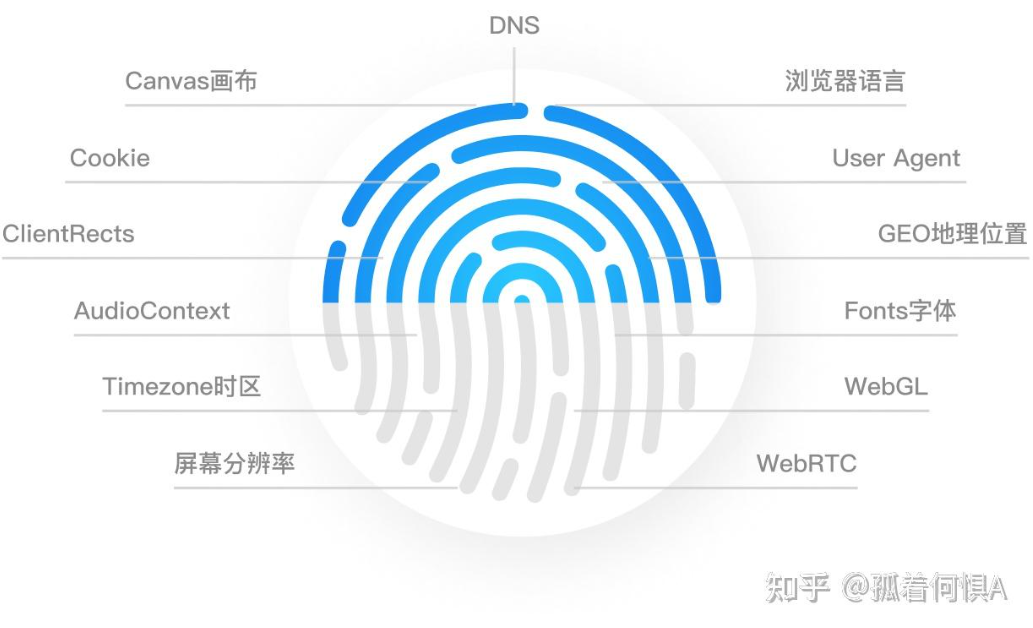
字体指纹(font fingerprint)简单来说,就是网站通过浏览器能看到或推断出的那一组字体与字体渲染特征的集合。就像每个人的笔迹不完全一样,电脑里哪些字体被安装、浏览器如何渲染、抗锯齿和子像素设置等,都会形成可识别的“签名”。
为啥这事重要?
- 识别与关联:不同账号如果展示出相同或可交叉验证的字体特征,容易被关联起来。
- 隐私泄露风险:字体集合往往暗示操作系统、地区、所用语言、甚至历史安装行为。
- 与其他指纹结合放大风险:字体只是一个维度,和 canvas、WebGL、屏幕分辨率等合并会显著提高可识别性。
在比特浏览器里调整的总体思路(用费曼法则来讲)
想象你在给每个账号都穿一套“中性、常见”的衣服:别穿本地特色强烈的衣物,也别同时穿很多层,让别人一眼就认出来。步骤分三部分:认识问题(明白哪些特征会暴露信息),简化变量(缩减字体集合、统一渲染),验证与维持(测试、监测、定期更新)。
核心原则(一句话版)
- 减少可变性:越少独特字体,越难被区分。
- 统一性优先:各账号保持一致的字体集与渲染设置。
- 平衡兼容性:保证常见网页正常显示,避免过度屏蔽导致页面错版。
实操清单:一步一步把字体指纹做“安全化”
下面的步骤尽量通用,既适用于比特浏览器,也适用于其他支持配置的环境。读的时候可以边做边停下来检查。
步骤 1:为每个账号/用途建立独立配置文件
- 比特浏览器本身强调以“指纹隔离”来保护账号,第一步就是利用它的配置(或创建独立个人资料),每个账号使用单独的环境。
- 确保不同账号的字体设置保持独立,不要在多个账号间共用独特字体集合。
步骤 2:把字体集合缩减到一组“跨平台常见字体”
为什么要这样?因为常见字体在大量用户中都存在——暴露出来的信息价值低。推荐把字体限制在表格里列出的那些。
| 平台 | 推荐字体(优先) |
| Windows | Arial、Times New Roman、Courier New、Segoe UI |
| macOS | Helvetica/Arial、Times/Times New Roman、Courier |
| Linux | DejaVu Sans、Liberation Sans、Noto Sans、DejaVu Serif |
注意:表格里并不是要你只安装这些字体,而是建议在浏览器环境里只让这些字体“可见”。不常见、地域性强、专业字体(例如设计师常用的特殊字体、展示字体)尽量不要暴露。
步骤 3:屏蔽或限制本地字体枚举
- 字体枚举(font enumeration)是 JS 能获取到你系统字体列表的方式。尽量把枚举接口的输出变得“统一”或不可用。
- 如果比特浏览器提供了内置的反指纹选项(比如屏蔽字体枚举、统一 navigator.languages 等),务必打开并配置为每个账号的独立值。
- 另一个做法是用扩展或脚本拦截相关 API(例如覆盖 window.FontFace、Document.fonts 查询、或阻止 font-family 列表被逐个测试),但扩展要小心来源和权限。
步骤 4:阻止网页下载任意远程字体(按需启用)
很多网站会加载自己的字体(@font-face),这会让你的环境展示出不常见的字体渲染特征。应对策略:
- 默认阻止网页下载远程字体(如果浏览器支持内容策略或插件,可以阻断 font-src)。
- 对必要的网站单独放行,或用浏览器的白名单管理。
- 更严的做法是在本地托管一套标准字体并用 CSS 覆盖网页的 font-face(见下一步)。
步骤 5:用本地托管字体或 CSS 覆盖实现“统一外观”
具体做法就是让所有网页看到的是你控制下的同一套字体,而不是用户系统里任意字体。技术上可以通过配置本地代理、浏览器插件或内置的字体替换来实现。关键点是:
- 字体文件放在浏览器配置区或用户目录,不向外暴露真实系统字体列表。
- 设置统一的 font-family fallback 列表,优先使用本地托管的字体。
- 记住:这会影响页面真实表现,某些含特殊字符或东方语言的页面可能需要单独配置。
步骤 6:统一渲染设置(抗锯齿、子像素、DPI 等)
字体不仅仅是“名字”,还有渲染方式。抗锯齿、ClearType、LCD 子像素、DPI 缩放都可能形成指纹。尽量让每个账号使用相同的渲染参数:
- 屏幕缩放(100%/125% 等)尽量标准化。
- 字体平滑/抗锯齿设置保持默认或被统一覆盖。
- 在虚拟机或沙箱里运行并调整为标准值也很管用。
步骤 7:测试、监测与维护
做完一套配置之后,要验证效果。常见做法:
- 访问公开的指纹测试站(例如 Panopticlick、amiunique,或使用自建测试脚本)查看“字体熵”(font entropy)是否下降。
- 定期(如每月)复测,查看是否有新泄露来源或浏览器更新破坏了设置。
- 为每个账号保留一份“配置快照”,便于回滚或比对差异。
一些常见问题与陷阱(干货)
- 网页错版或缺字:如果你阻止了网页字体或覆盖了字符集,可能会出现缺字。解决办法是为常用语言分别准备受限但覆盖足够字符的字体。
- 过度随机会带来反效果:有些人喜欢每次打开浏览器都随机字体列表,但这种“高熵”的行为反而更容易被识别为异常。更稳妥是“固定且常见”。
- 不要安装稀有字体:操作系统里不可见的特色字体(例如某些公司专属字体)一旦存在会极大提升关联风险。
- 自动更新的风险:系统或软件自动安装字体时要注意(某些应用会捆绑字体)。定期检查已安装字体清单。
进阶技巧(可选)
- 用 CSP 或浏览器内建策略禁止 font-src 的外部加载,从源头上阻断网页自行加载字体。
- 在本地建立字体代理:通过本地代理把所有 font 请求重定向到你控制的字体,做到统一输出。
- 对多语言需求,建立多个配置档:日常账户用一套“常见字体”,需要处理东亚文字或其他特殊字符的账号则使用专门的受控字体集合。
快速检查表(上手清单)
- 为每个账号新建独立配置档。
- 只暴露一组跨平台常见字体。
- 阻止或限制远程字体下载,按需放行。
- 统一抗锯齿、DPI 与缩放设置。
- 定期用指纹测试工具检测字体熵。
- 记录并锁定配置,避免自动安装字体。
说了这么多,最后顺便讲点生活化的想法:把字体指纹当成“衣着风格”来管理,既要中性也要可用,不要为了极端匿名而把网页都弄崩了。比特浏览器的指纹模拟是个好帮手,但安全并非单点修补,而是把字体、浏览器行为、插件、系统设置这些“小毛病”一起管起来。试几次配置,做几个测试页面,就能慢慢找到不影响使用且较安全的平衡点。希望这套步骤能直接上手,用的时候别急,一步一步来,偶尔记录下变化,省得以后对不上号。